Musik Saya

Selasa, 21 Maret 2017

PERKEMBANGAN WEB

KOSTUM ANDROID

      Pada kesempatan kali ini saya akan menjelaskan bagaimana cara mengubah tampilan android, mungkin sobat sekalian pernah mengubah tampilan launcher android tapi tidak bisa mengubah icon - icon pada android tersebut, semua yang sobat eluhkan ada disini. Saya akan membahas tentang bagaimana android bisa berubah kostum nya secara keseluruhkan dalam arti tidak hanya launchernya tapi juga bisa merubah icon - icon pada android tersebut.

      Caranya tidaklah rumit melainkan susah susah gampang, hanya dengan cara mendownload serta mengaturnya semua itu tidaklah susah. Google sendiri memuat sebuah sistem yang dapat mengetahui theme apakah cocok, walpaper apakah yang cocok, serta widget apakah yang cocok, nanti anda akan di ajukan beberapa pertanyaan.

      Mungkin tidak usah lama lama bagi saya untuk menjelaskan teori dari apa yang akan saya sampaikan ini, dan saya akan langsung saja memberikan step by step dari cara mengubah theme atau launcher serta icon dari Google, berikut adalah caranya:
     1. Silahkan anda masuk dan mengunjungi website official Android di https://www.android.com/ atau anda bisa langsung ke tempat pengetesan di https://www.android.com/myandroid/
     2. Setelah itu langsung muncul loading dan tunggu loading selesai
     3. Akan ada tulisan Take The Test. Silahkan Anda klick tulisan tersebut
     4. Setelah loading halaman selesai akan ada tulisan Let's Go. Silahkan anda klick tulisan tersebut
     5. Setelah di klick akan ada hitungan mundur dari 3 hingga 1
     6. Setelah itu maka akan muncul pertanyaan - pertanyaan yang sangat unik, yang bisa nantinya akan menentukan launcher, icon pack, wlpaper dan sebagainya
     7. Setelah menjawab berbagai pertanyaan tadi, maka akan tampil gambar sebagai berikut


     8. Setelah step berikut silahkan anda mendownload semua launcher, icon pack, widgets, an other. Setelah semua selesai nantinya anda tinggal masuk dan setting seperti biasa. Untuk launcher silahkan di buat default (Ada beberapa launcher yang tidak support dengan icon pack, sehingga cari launcher yang lain) dan untuk icon pack silahkan anda apply.

Berikut ini adalah tampilan android saya yang baru


Tampilan yang sangat bagus dan tidak membosankan bisa kita ubah kapan saja di mana saja tentunya dengan bantuan coneksi internet.

Sumber : 


Rabu, 28 Desember 2016

KEMAJUAN 3 (E-COMMERCE)

KEMAJUAN 3

     Pertaa kita masuk ke dalam halaman admin dan kita pilih dibar sebelah kiri yait Plugin yang ada di bagian sebelum bawah, dan setelah kita klick itu semua nanti ada yang keluar yakni Plugin terpasang, tambah baru, penyunting, dan kita pilih yang aling atas yakni Plugin terpasang, contohnya ada seperti gambar di bawah ini.


     Setelah masuk ke halaman yang telah di klick pada gambar sebelumnya. kita memasukin ke halaman berikutnya yakni seperti yang tertera di gambar bawah, dan kita pilih Tambah baru yang berada di kiri atas dan kita klick dan kita klick Unggah plugin, semua tertera di gambar bawah kita ini.


     Seperti penjelasan kita di atas tadi kita memasuki halaman plugin lalu kita klick Tambah plugin dan kita di arahkan ke tulisan Unggah plugin , dan di sana kita bisa melihat di gambar bawah kita kenyataan yang terjadi yaitu seperti pada yang sudah saya jelaskan sebelumnya.


      Setelah memasuki halaman berikutnya kita dapat melihat pada gambar di bawah kita ini yakni, ada tulisan Pilih file dan kita klick tulisan tersebut yang ada pada tengah - tengah gambar dan setelah itu kita pilih Woocomerce Jne dan kemudian pilih Open, semua sudah jelas seperti tertera pada gambar di bawah kita ini.


      Seperti yang sudah kita jelaskan di atas ita ilih file Woocomerse Jne dan kita bisa open , sebelumnya kalau kalian beum punya file Woocomerce Jne kawan - kawan bisa download dahulu di om google dan kita bisa tahu pada gambar bawah kita ini yakni kita sudah download dan tersedia di menu saya, semua sudah jelas tertera pada gambar di bawah kita ini.


     Setelah mengikuti step di atas kita bisa lihat apa yang telah tertera di gambar bawah ini, yakni page atau halaman menginstall plugin yan telah kita pilih tadi yakni plugin Woocomerce Jne dan kita bisa melakukannya dengan cara atau step sebeagai beriku, kalian bisa klick install sekarang di tengah halaman dan setelah itu kalian bisa tunggu sampai installasi selesai, semua sudah jelas tertera pada gambar di bawah ini.


      Setelah kita mengikuti step di atas maka kita akan di bawa ke haaman ini, dan halaman ini adalah menambah data kota, cara menambahkan data kota sangat sederhana , yakni dengan cara Tambahkan data kota untuk pengiriman (sample) dengan klik Pilih File lalu klik Upload Data Kota yang berada pada bawah yang berkotakkan biru, dan kita bisa lihat pada gambar bawah kita ini, semua sudah jelas tertera seperti gambar di bawah ini.


      Seperti apa yang telah sampaikan sebeumnya kita telah menuju halaman yang mengupload data kota dan disini sudah jelas sekali gambar yang menunjukan lingkaran merah yakni mengupload data kota kita tinggal pilih, Pilih file dan kita pilih file data kota yang kita kehendaki, semua sudah tertera seperti gambar sebelumnya.


     Seperti apa yang telah kita lihat bersama tadi apa yang telah kita klick yaitu pilih file dan setelah kita pilih file maka kita sudah mengisi pilih file tersebut dah sudah ada isinya, setelah itu semua kita uload fata kota klick di bawah pilih file tadi dan kita bisa lihat terang sekali di kotaki oleh biru - biru, dan setelah itu kita klic utuk proses upload data kota.


     Cara Pembelian

Setelah kita melakukan ritual di atas tiba saatnya kita bisa mencoba ritual kita apakah berhasil atau tidak , nah cara mencobanya kita  harus menjadi usser atau pengguna. awal langkahnya ialah kita pilih My account yang sudah jelas ekali tertera pada atas yang di kotak merahkan.


      Setelah kita pilih seperti gambar di atas kita bisa masuk ke halaman berikut ini dan kita bisa memasukan atau mengisi, di kotak register yang sudah saya berikan tanda merah dan kita bisa melihat, ada Username yang harus kita isi dan di bawahnya ialah email addres dan di bawahnya lagi ialah password yang kita bila isi akan ber gantikan dengan bintang semua sudah ada dan tertera pada gambar di bawah ini stelah itu kita dapat klick register.


      Setelah itu semua sudah di klick semuanya entah itu mengisi usserdane , email addres, serta password, kita di arah kan ada halaman berikutnya dan kita ada tulisan Buy Your Stuff  nah langakah selanjutnya adalah mengklick di atas situ dan kita bisa melihat katagori barang - barang yang di jual dan kita bisa melihat di sana , di digambar juga sudah tertera jelas sekali yag sudah saya kotakkan merah.


     Setelah itu semua kita di arah kan pada halaman berikutnya yakni katagori - katagori dan kita dapat memilih katagori yang ada dalam sana yangsudah di sediakan tentunya, dan pada gambar kita pilih contoh yakni laptop , dan kita dapat klick gambar yang terterakan caption laptonya dan itu semua sudah tertera jelas pada gambar yang sudah kami sediakan di bawah ini.


      Setelah itu semua maka kita di hadapkan pada halaman berikutnya yakni pemilihan barang yang akan di beli contohnya kita klick yaitu jenis laptop Alienware M18x R2 dan disana juga sudah dapat tertera harganya juga, maka kita juga tidak ragu untuk membelinya sehingga kita bisa melihat ekuatan dari dompet kita guys. dan setelah itu klick gambar, dan itu semua sudah ada jelas di gambar bawah ini.


      Setelah kita menentukan barang yang kita beli makan selanjutnya kita di arahkan pada halaman berikutnya yakni pemilihan barang dan kita cara membelinya yaitu kita masukkan ke chart dengan cara mengklick add to chart dan kita bisa menemukannya di sekitar bagian atas dengan berkotakkan biru dan kita juga bisa melihat itu semua di dalam gambar yang telah saya share di bawah ini.


     Setelah itu semua sudah di lakukan maka kita langsudng di arahkan pada gambar berikutnya yakni sudah ada gambar di bawah ini, kita hanya klick logo troli dan kta bisa melihat disana sudah jelas sekali kawan kawan, kita setelah mengklick lambang troli yang ada di kanan atas setelah itu kita klick view chart, semua sudah jelas sekali tertera pada gambar di bawah ini.


      Setelah kita melakukan langkah langkah di atas maka kita juga masuk ke dalam halaman berikutnya yakni halaman chart dan kita sudah tertar pada gambar di bawah ini, san setelah itu kita melihat barang yang telah kita pilih tadi dan kita bisa klick Proceed to checkout itu ada di gambar bawah yang berkotakkan biru yang telah saya beri tanda memrah di bawah, semua sudah teretara jelas pada gambar.


     Setelah mengikuti apa apa yang sudah saya jelaskan di atas tadi maka selanjutnya adalah kita di hadapkan pada gambar di bawah ini yakni mengisi isi first name, lastname, company name, address, dan sebagainya, nah di sana ada yang tertera lambang * , di sana yang berlambang bintang itu wajib di isi , dan itu semua sudah jelas tertera pada gambbar yang telah saya berikan di bawah ini.


     Setelah melakukan eksekusi di atas maka kiat akan di hadapkan sebagai berikut yakni kita di hadapkan di halaman berikutnya yaitu pemilihan cara pembayaran dengan cara pilih cara pembayaran semua ada di radio box di bawah, dan setelah kita pilih kita dapat melihat di kanan bawah sanaada place order dan kita klick hal tersebut untuk meng confirm apa yang telah kita pilih dari tadi, semua sudah tertera jelas pada gamabar yang saya buat di bawah ini.


      Setelah itu kita akan di tampilkan pada apa yang telah kita sudah buat tai yakni dicantumkan nomor order, tanggal order, total pembayaran, cara pembayaran dan rincian pembayaran, dan kita jua bisa mengkoreksi bila mana ada yang salah, dan setelah itu kita bisa melihat pada gambar di bawah ini , ini adalah contoh dari apa apa saja yang telah saya sebutkan sebelumnya.


UTS

UJIAN YANG SANGAT PENTING
     Awal mula saya tidak mempercayai betapa pentingnya ujian ini di kalangan perkuliahan saya, namun setelah saya dalami dan ketahui apa yang tersirat dalam maksud penting disini adalah, ujian ini sangatlah berbahaya. Semuanya berawal dari teman saya yaitu salah seorang kakak tingkat di perkuliahan saya, ia bercerita tentang ujian - ujian yang akan di lalui oleh mahasiswa di perkuliahan saya, antara lain adalah ujian biasa namun bagus sebagai pertimbangan sang dosen, yaitu quiz , yang ke dua adalah UTS nah ini adalah ujian yang sangat susah susah gampang namun berpengaruh besar pada nilai, lalu UAS ini adalah ujian yang penting tapi tidak sebegitu penting juga, dan ada juga UU ini adalah ujian yang fifti - fifti lah, jadi intinya dia tingkat bobotnya sama seperti UTS yakni 50:50.

     Dari beberapa penjelasan kaka tingkat tersebut, hal yang membuat saya tertarik ialah, nilai yang cara mendapatkannya dengan cara susah - susah gampang namun berpengaruh banyak sekali, dan sata pun ingin sekali mendengar penjelasan tetang ujian tersebut, nah ini adalah tidak lain tidak bukan ialah UTS (Ujian Tengah Semester) kenapa dibilang sangat berpengaruh penting. Namun jawaban dari kaka tingat itu adalah "nanti juga tau sendiri".

     Saya pun mencoba mengartikan dari jawaban kaka tingkat tersebut, setelah saya menjalankan beberapa bulan saya kuliah, saya pun merasakan apa itu quiz dan ternyata perkataanya itu benar, jadi nilai quiz disini akan menjadi bahan pertimbangan untuk sang dosen, setelah beberapa minggu kemudian diadakannya lah sebuah UTS dan disinilah saya merasa hal yang saya nanti nanti telah datang, dan ternyata dosen pun mewanti - wanti bahwasannya UTS disini bernilai 75% dan saya pun merasa kaget, mengapa perkuliahan yang ber hari - hari itu di tentukan oleh satu hari yang sangat menengangkan.

    Saya merasa sangat bingung sekali di karenakan salah satu jadwal UTS saya ada yang bentrok dengan jadwal saya yang lain yang tidak kalah pentingnya dengan UTS, dan saya akhirnya lebih memilih untuk tidak berangkat UTS, dan ingin mengetes apakah 75% ini benar adanya atau hanya tipuan semata, dan pada akhirya saya melancarkan hal tersebut, dengan rasa percaya diri maka nilai saya tidak akan berakibat buruk dikarenakannya tidak ikut UTS.

     Namun, beberapa bulan kemudian hasil nilai semuanya telah kelar atau kita sering menyebutnya dengan sebutan IP , nah di IP tersebut ini terdapat rincian data yang telah kita pelajari dan nasib naas menimpa saya, ternyata pelajaran yang saya tidak UTS kan ternyata mendapat nilai E dan nilai E disini adalah nilai terendah dari nilai yang ada, maka sayang sekali saya harus mengulang di kemudian tahun untuk menebus kesalahan saya, disinilah saya mendapatkan pengalaman yang tidak terbayarkan, yaitu kesalahan yang kecil bisa menjadi besar.

Rabu, 16 November 2016

KEMAJUAN 2 (E-COMMERCE)

KEMAJUAN 2

     Ini adalah Kemajuan dari Blog saya yang lalu yaitu anda sekalian dapat mengklick halaman berikut agar dapat menyimak lebih dasar lagi : http://randybagusnurrizkianto.blogspot.co.id/2016/10/kemajuan-1-e-commerce.html blog barusan adalah mengulas bagimana cara membuat E-Commerce dari awal hingga akhir dan sekarang saya akan melanjutkan untuk memperindah serta menambahkan barang dan sub yang akan kita buat.

     Disini kita membuat beberapa sub, penasaran dengan sub apa yang akan kita buat? oke kita cek serta pantengin aja nih blog sampai akhir, pasti bakal seru dan teman - teman sekalian juga bisa mencoba di rumah masing - masing atau di PC masing - masing, agar dapat menjual barang - barangnya secara online. Satu lagi, ilmu ini akan tidak bermanfaat jika tidak di coba dan sebaliknya, ilmu ini akan angat bermanfaat sekali jika sobat sekalian mencobanya.

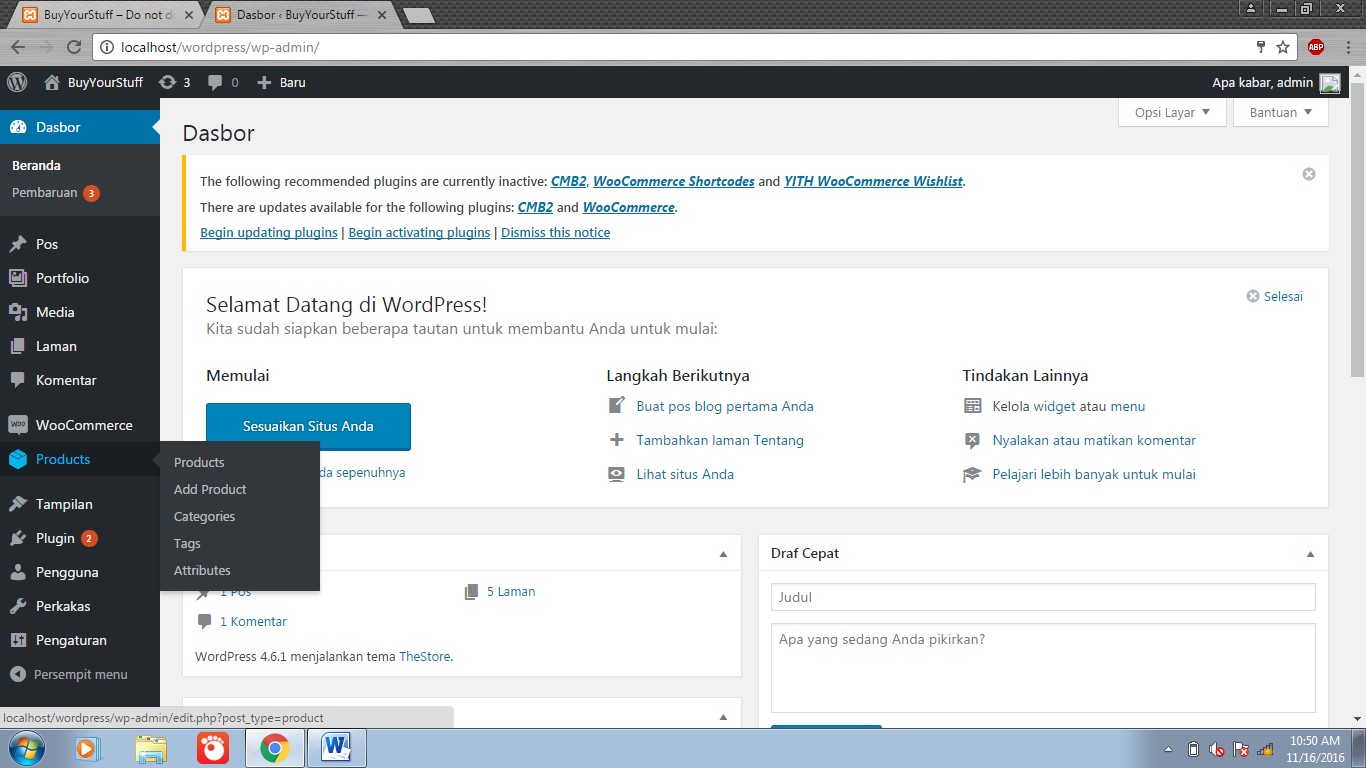
     Jadi pada awalnya kita buka localhost admin dan menuju dasbor admin dengan cara buka browser sobat dan ketikkan localhost/wordpress/wp-admin/, setelah itu kita menemukan banyak pilihan disana dan karena yang akan kita kerjakan adalah menambahkan product jadinya kita pilih dengan Products lalu pilih Add Product , kegiatan berikut bisa dilihat seperti contoh pada screenshoot yang saya berikan di bawah ini.


     Setelah memilih dari Add Product kita di hadapkan oleh halaman yang ada di bawah ini, dan setelah melihat halan di bawah ini, kita dapat melihat list atau daftar Add New Product Category dan dapat kita isikan di Nama dsb yang ada di bawah, berikut adalah contoh Screenshot dari apa yang kita sudah bahas.


     Setelah itu kita isi apa yang harusnya kita isi di kotak kosong yang tadi, dan dapat juga kita lihat gambar di bawah ini, yang telah mengisi Nama yaitu Fahion karena kita akan membuat catagory Fashion, bisa kita lihat disana yakni gambar di bawah ini.


    Ini adalah keterusan dari gambar di atas dan dapat kita lihat kita di arahkan untuk memilih gambar setelah kita menekan choose an image dan kita dapat pilih gambar dari galeri kita yaitu dengan menglick Ungguh Berkas, dan setelah itu baru lah kita pilih dari galeri kita.


     Ini adalah step setelah step yang di atas tadi, dan kita bisa di lihatkan dari gambar yang tadi kita akan pilih dari gambar yang telah kita seiakan di galeri kita dan kita pilih baju yang berwarna putih karena disini adalah kita namanya Fashion.


     Setelah itu kita di hadapkan pada halaman berikut dan kita bisa  lihat kita sudah membuat Fashion dan kita bisa cek di atasnya . memang gambar yang disini itu tidak terlihat, itulah yang menandakan kalau catagory sudah jadi.


     Setelah itu kita bisa lihat scroll atas dan, taraaaaa. catagori yang kita buat tadi sudah terlihat di atas, yaitu Fashion dengan gambar orang berpaiakain putih nan anggun yang telah kita buat tadi, itu bisa kita lihat dari gambar di bawah ini dan kita juga bisa sunting, hapus, tampil , untuk optionnya.


     Setelah step di atas maka kita akan di hadapkan oleh hal beriku yaitu penambahan product yang akan kita input untuk memenuhi dari catagori yang telah kita buat di atas tadi, dan ini adalah caranya, lihat pada gambar di bawah ini.


     Setelah itu kita dapat isi dengan deksripsi barang yang akan kita jual dan disini saya menjual Lycra Black Tops dan saya berikan depskirpsi seprti gamabr di bawah ini dan kita bisa lihat seperti gambar di bawah ini.


     Dan inilah step selanjutnya yaitu menentukan harga yang akan kita jual dan kita bisa memasukan dia kedalam katagori apakah barang tersebut dan disini karena dia masukknya di Fashion maka kita klick sub atau catagori Fashion yang ada di kanan gambar di bawah ini.


     Dan setelah itu kita dapat memilih barang yang akan kita akan jual tadi, yakni seperti nama dan harga serta eksripsi harus sesuai dan kita bisa unggah berkas dari galeri yang kita punya, contohnya adalah seprti gambar yang du  bawah ini.


     Setelah itu kita memilih barang yang akan kita buat tadi yaitu dengan memilih sebuah gambar, dan disini saya memilih gambar baju hitam yang elah saya sediakan dan saya telah save di galeri saya, berikut adalah contoh dari apa yang kita bicarakan barusan.


     Setelah itu kita dapat mengkicl Terbitkan yang ada di kanan bertuliskan warna biru , disana kita bisa klick dan akan muncul sesuatu, dan kita lihat pada gamabr yang telah saya Screenshoot di bawah ini.


     Dan setelah mengkicl tulisan biru di atas maka kita akan berhasil menambahkan dari Fashion dan berisikan satu barang yang tadi telah kita buat , contoh gambarnya bisa kita lihat di bawah ini dan kita bisa lihat sama - sama saya juga telah membuat sub atau catagori dari yang lainnya.


     Dan setelah itu ini adalah Screen Shoot dari barang  - barang yang telah saya tambahkan dan kita bisa dapat lihat betapa variatifnya barang yang saya teah buat, disini dapat kita lihat dari gambar di bawah ini.


     Dan ini bisa kita lihat dari hasil akhir yang telah kita selesaikan dan dapat kita saksikan pula, disana banyak sekali katagori yang telah kita buat dari anak  - anak sub yang telah kita buat sebelumnya, dan dapat dilihat di bawah ini kita telah memebuat begitu variatifnya.


     Sampai sini dulu pertemuan kita, semoga apa yang telah saya sampaikan barusan dapat membuat kalian makin tahu dan makin penasaran mencoba untuk menjual barang - barang kalian secara online, tentunya tidak ribet untuk membuat lapak atau tempat dagang, tapi dengan mengikuti step saya ini, maka bisa jadi kalian lebih sukses dan banyak di order barang -  barang kalian untuk menjadi lebih berpendapatan lebih :).


Sejarah Hari Pahlawan

Sejarah Hari Pahlawan

Pertempuran Surabaya merupakan peristiwa sejarah perang antara pihak tentara Indonesia dan pasukan Britania Raya. Peristiwa besar ini terjadi pada tanggal 10 November 1945 di Kota Surabaya, Jawa Timur. Pertempuran ini adalah perang pertama pasukan Indonesia dengan pasukan asing setelah Proklamasi Kemerdekaan Indonesia dan satu pertempuran terbesar dan terberat dalam sejarah Revolusi Nasional Indonesia yang menjadi simbol nasional atas perlawanan Indonesia terhadap kolonialisme


  • Kronologi Penyebab Peristiwa


Kedatangan Tentara Jepang ke Indonesia


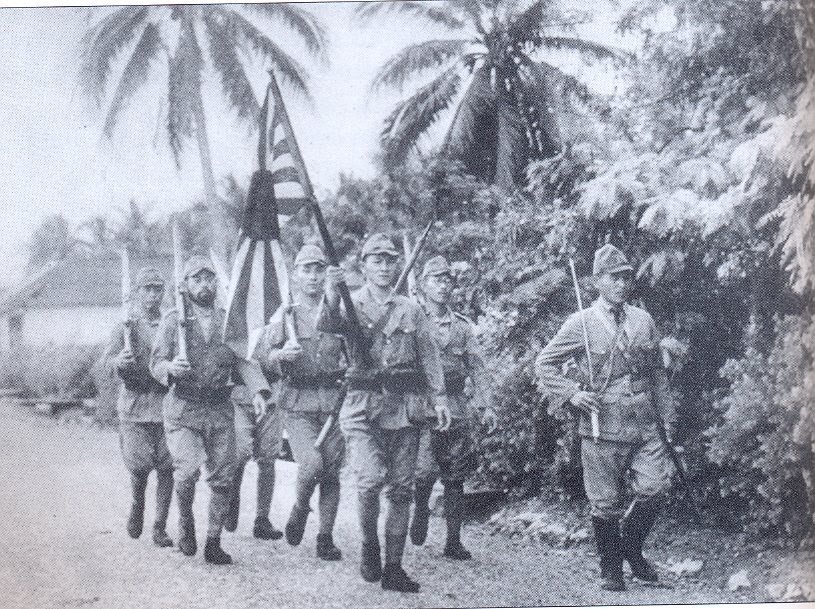
Tanggal 1 Maret 1942, tentara Jepang mendarat di Pulau Jawa, dan tujuh hari kemudian tanggal 8 Maret 1942, pemerintah kolonial Belanda menyerah tanpa syarat kepada Jepang berdasarkan Perjanjian Kalijati. Setelah penyerahan tanpa syarat tersebut, Indonesia secara resmi diduduki oleh Jepang.


Proklamasi Kemerdekaan Indonesia


Tiga tahun kemudian, Jepang menyerah tanpa syarat kepada sekutu setelah dijatuhkannya bom atom (oleh Amerika Serikat) di Hiroshima dan Nagasaki. Peristiwa itu terjadi pada bulan Agustus 1945. Dalam kekosongan kekuasaan asing tersebut, Soekarno kemudian memproklamasikan kemerdekaan Indonesia pada tanggal 17 Agustus 1945.


Kedatangan Tentara Inggris dan Belanda

Setelah kekalahan pihak Jepang, rakyat dan pejuang Indonesia berupaya melucuti senjata para tentara Jepang. Maka timbullah pertempuran-pertempuran yang memakan korban di banyak daerah. Ketika gerakan untuk melucuti pasukan Jepang sedang berkobar, tanggal 15 September 1945, tentara Inggris mendarat di Jakarta, kemudian mendarat di Surabaya pada tanggal 25 Oktober 1945. Tentara Inggris datang ke Indonesia tergabung dalam AFNEI (Allied Forces Netherlands East Indies) atas keputusan dan atas nama Blok Sekutu, dengan tugas untuk melucuti tentara Jepang, membebaskan para tawanan perang yang ditahan Jepang, serta memulangkan tentara Jepang ke negerinya. Namun selain itu tentara Inggris yang datang juga membawa misi mengembalikan Indonesia kepada administrasi pemerintahan Belanda sebagai negeri jajahan Hindia Belanda. NICA (Netherlands Indies Civil Administration) ikut membonceng bersama rombongan tentara Inggris untuk tujuan tersebut. Hal ini memicu gejolak rakyat Indonesia dan memunculkan pergerakan perlawanan rakyat Indonesia di mana-mana melawan tentara AFNEI dan pemerintahan NICA.


Insiden di Hotel Yamato, Tunjungan, Surabaya

Setelah munculnya maklumat pemerintah Indonesia tanggal 31 Agustus 1945 yang menetapkan bahwa mulai 1 September 1945 bendera nasional Sang Saka Merah Putih dikibarkan terus di seluruh wilayah Indonesia, gerakan pengibaran bendera tersebut makin meluas ke segenap pelosok kota Surabaya. Klimaks gerakan pengibaran bendera di Surabaya terjadi pada insiden perobekan bendera di Yamato Hoteru / Hotel Yamato (bernama Oranje Hotel atau Hotel Oranye pada zaman kolonial, sekarang bernama Hotel Majapahit) di Jl. Tunjungan no. 65 Surabaya.

Sekelompok orang Belanda di bawah pimpinan Mr. W.V.Ch. Ploegman pada malam hari tanggal 18 September 1945, tepatnya pukul 21.00, mengibarkan bendera Belanda (Merah-Putih-Biru), tanpa persetujuan Pemerintah RI Daerah Surabaya, di tiang pada tingkat teratas Hotel Yamato, sisi sebelah utara. Keesokan harinya para pemuda Surabaya melihatnya dan menjadi marah karena mereka menganggap Belanda telah menghina kedaulatan Indonesia, hendak mengembalikan kekuasan kembali di Indonesia, dan melecehkan gerakan pengibaran bendera Merah Putih yang sedang berlangsung di Surabaya.

Tak lama setelah mengumpulnya massa di Hotel Yamato, Residen Soedirman, pejuang dan diplomat yang saat itu menjabat sebagai Wakil Residen (Fuku Syuco Gunseikan) yang masih diakui pemerintah Dai Nippon Surabaya Syu, sekaligus sebagai Residen Daerah Surabaya Pemerintah RI, datang melewati kerumunan massa lalu masuk ke hotel Yamato dikawal Sidik dan Hariyono. Sebagai perwakilan RI dia berunding dengan Mr. Ploegman dan kawan-kawannya dan meminta agar bendera Belanda segera diturunkan dari gedung Hotel Yamato.

Dalam perundingan ini Ploegman menolak untuk menurunkan bendera Belanda dan menolak untuk mengakui kedaulatan Indonesia. Perundingan berlangsung memanas, Ploegman mengeluarkan pistol, dan terjadilah perkelahian dalam ruang perundingan. Ploegman tewas dicekik oleh Sidik, yang kemudian juga tewas oleh tentara Belanda yang berjaga-jaga dan mendengar letusan pistol Ploegman, sementara Soedirman dan Hariyono melarikan diri ke luar Hotel Yamato. Sebagian pemuda berebut naik ke atas hotel untuk menurunkan bendera Belanda. Hariyono yang semula bersama Soedirman kembali ke dalam hotel dan terlibat dalam pemanjatan tiang bendera dan bersama Koesno Wibowo berhasil menurunkan bendera Belanda, merobek bagian birunya, dan mengereknya ke puncak tiang bendera kembali sebagai bendera Merah Putih.

Setelah insiden di Hotel Yamato tersebut, pada tanggal 27 Oktober 1945 meletuslah pertempuran pertama antara Indonesia melawan tentara Inggris . Serangan-serangan kecil tersebut di kemudian hari berubah menjadi serangan umum yang banyak memakan korban jiwa di kedua belah pihak Indonesia dan Inggris, sebelum akhirnya Jenderal D.C. Hawthorn meminta bantuan Presiden Sukarno untuk meredakan situasi.


Kematian Brigadir Jenderal Mallaby

Setelah gencatan senjata antara pihak Indonesia dan pihak tentara Inggris ditandatangani pada tanggal 29 Oktober 1945, keadaan berangsur-angsur mereda. Walaupun begitu tetap saja terjadi bentrokan-bentrokan bersenjata antara rakyat dan tentara Inggris di Surabaya. Bentrokan-bentrokan bersenjata di Surabaya tersebut memuncak dengan terbunuhnya Brigadir Jenderal Mallaby, (pimpinan tentara Inggris untuk Jawa Timur), pada 30 Oktober 1945 sekitar pukul 20.30. Mobil Buick yang ditumpangi Brigadir Jenderal Mallaby berpapasan dengan sekelompok milisi Indonesia ketika akan melewati Jembatan Merah.

Kesalahpahaman menyebabkan terjadinya tembak menembak yang berakhir dengan tewasnya Brigadir Jenderal Mallaby oleh tembakan pistol seorang pemuda Indonesia yang sampai sekarang tak diketahui identitasnya, dan terbakarnya mobil tersebut terkena ledakan granat yang menyebabkan jenazah Mallaby sulit dikenali. Kematian Mallaby ini menyebabkan pihak Inggris marah kepada pihak Indonesia dan berakibat pada keputusan pengganti Mallaby, Mayor Jenderal Eric Carden Robert Mansergh untuk mengeluarkan ultimatum 10 November 1945 untuk meminta pihak Indonesia menyerahkan persenjataan dan menghentikan perlawanan pada tentara AFNEI dan administrasi NICA.


Sumber:
http://www.orbitindo.com/11821/2016/11/09/sejarah-singkat-hari-pahlawan-yang-diperingati-setiap-tanggal-10-november/
http://omediapc.com/sejarah-hari-pahlawan-10-november-1945-terjadi-di-surabaya/
http://beritajeneponto.com/5981/mengenang-sejarah-hari-pahlawan-10-november-1945
https://www.idjoel.com/hari-pahlawan-sejarah-makna-dan-arti-10-november-1945/
http://www.portalsejarah.com/sejarah-hari-pahlawan-10-november-1945.html
http://www.szaktudas.com/inilah-makna-dan-sejarah-hari-pahlawan-10-november-87116.html